Organización
El módulo de Organización te permite modelar la estructura de tu empresa dentro de DPOLab: crea workspaces para agrupar operaciones por país o división, define tus entidades legales (razones sociales) y asigna el DPO (Data Protection Officer), también denominado DPD (Delegado de Protección de Datos) en la legislación chilena, a cada una de ellas.
Todo registro de cumplimiento (actividades RAT, solicitudes ARSOP, contratos, brechas, evaluaciones de impacto (DPIA) y el Mapa de Datos) se vincula obligatoriamente a una entidad legal.
¿Eres desarrollador? Los detalles técnicos de la API están en Referencia de API: Organización.
Requisitos regulatorios
| Norma | Artículo | Qué exige |
|---|---|---|
| Ley 21.719 (Chile) | Art. 14 ter letra b | Si se designa un DPD, deben publicarse su identidad y forma de contacto (su designación no es obligatoria; es elemento del MPI, Art. 49) |
| Ley 21.719 (Chile) | Art. 3° letra e (responsabilidad proactiva) | El registro de actividades se lleva por persona jurídica responsable |
| Ley 21.719 (Chile) | Art. 14 ter | El aviso de privacidad identifica al responsable con razón social y RUT |
| GDPR | Art. 37-39 | Designación y funciones del Delegado de Protección de Datos |
Cómo acceder
Desde el menú lateral, haz clic en Configuración y luego en Organización. Verás la estructura de workspaces y, dentro de cada uno, la lista de entidades legales.
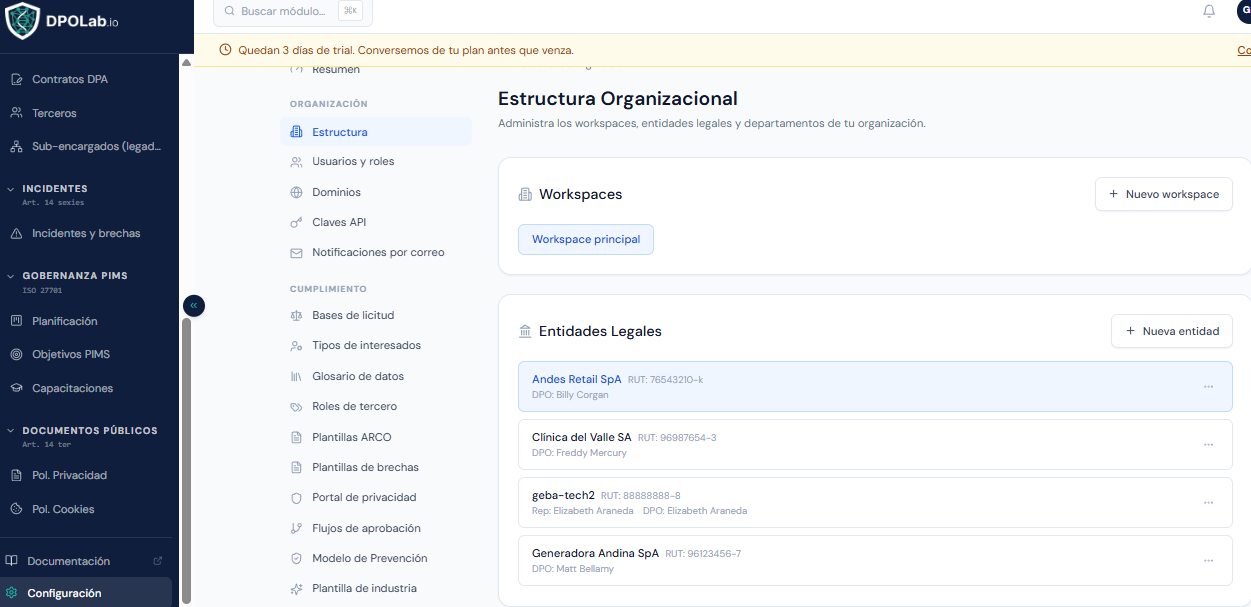
¿Qué es un Workspace?
Un workspace es el espacio de trabajo aislado de tu organización dentro de DPOLab. Cada workspace tiene sus propias entidades legales, usuarios, actividades RAT, solicitudes ARSOP, contratos, brechas y Mapa de Datos. Los datos entre workspaces están completamente separados.
El workspace se crea automáticamente al registrar tu organización en DPOLab. Para la mayoría de las empresas, un solo workspace es suficiente. Las organizaciones con operaciones en varios países o con filiales independientes pueden crear workspaces adicionales (según el plan contratado) para reflejar esa estructura.
El workspace determina el alcance de todo lo que un usuario ve y gestiona: un usuario asignado solo a un workspace en particular no podrá ver ni operar sobre los datos de otro workspace, aunque pertenezca a la misma organización.
Casos de uso típicos:
- Una empresa con filiales en Chile, Perú y Colombia puede tener un workspace por país.
- Un holding con marcas independientes puede tener un workspace por marca.
- Una empresa con una sola operación trabaja con el workspace por defecto, sin configuración adicional.
Crear un nuevo workspace
Abre Configuración → Organización
Desde el menú lateral, haz clic en Configuración y luego en Organización.
Pulsa "Nuevo workspace"
Se abre el formulario de creación. Ingresa el nombre del workspace (por ejemplo, "Chile", "Perú" o "Marca Principal").
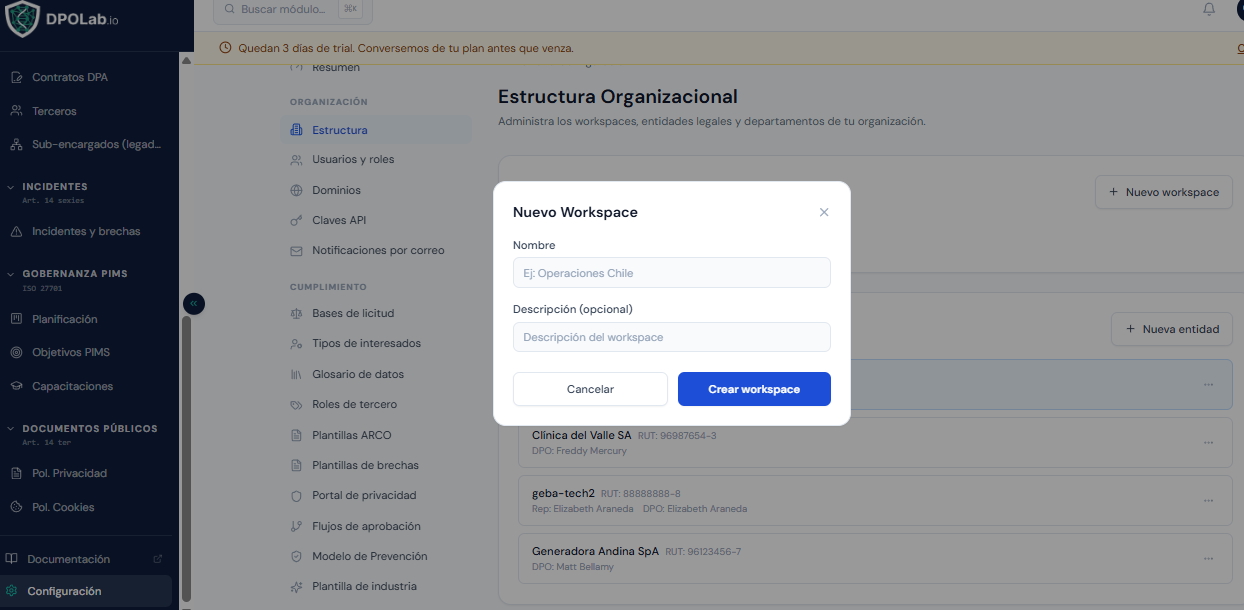
Guarda
El workspace queda disponible de inmediato. A continuación, puedes agregarle entidades legales y usuarios.
Funcionalidades principales
- Workspaces: agrupación lógica de entidades por país, división o filial. Permiten filtrar datos de cumplimiento y controlar qué usuarios acceden a qué información.
- Entidades legales: cada razón social con RUT/NIF, representante legal, DPO asignado y canal de contacto ARSOP.
- Asignación de DPO: vincula un usuario con rol DPO, Propietario o Administrador como DPO interno, o ingresa los datos de un DPO externo (consultor, estudio jurídico) mediante campos de texto libre.
- Filtro de entidad en todos los módulos: una vez configuradas las entidades, cada módulo (RAT, ARSOP, Contratos, DPIA, Brechas, Mapa de Datos) muestra un selector de entidad legal en la parte superior de sus listados.
Paso a paso
Accede a Configuración
Desde el menú lateral, haz clic en Configuración y luego en Organización.
Crea un workspace
Si es tu primera vez, ya tienes un workspace creado por defecto. Para organizaciones con una sola operación, ese workspace es suficiente. Si necesitas otro, pulsa Nuevo workspace.
Crea una entidad legal
Dentro del workspace, haz clic en "Agregar entidad legal". Completa los datos básicos (razón social, RUT) y los datos del DPO y el canal ARSOP.
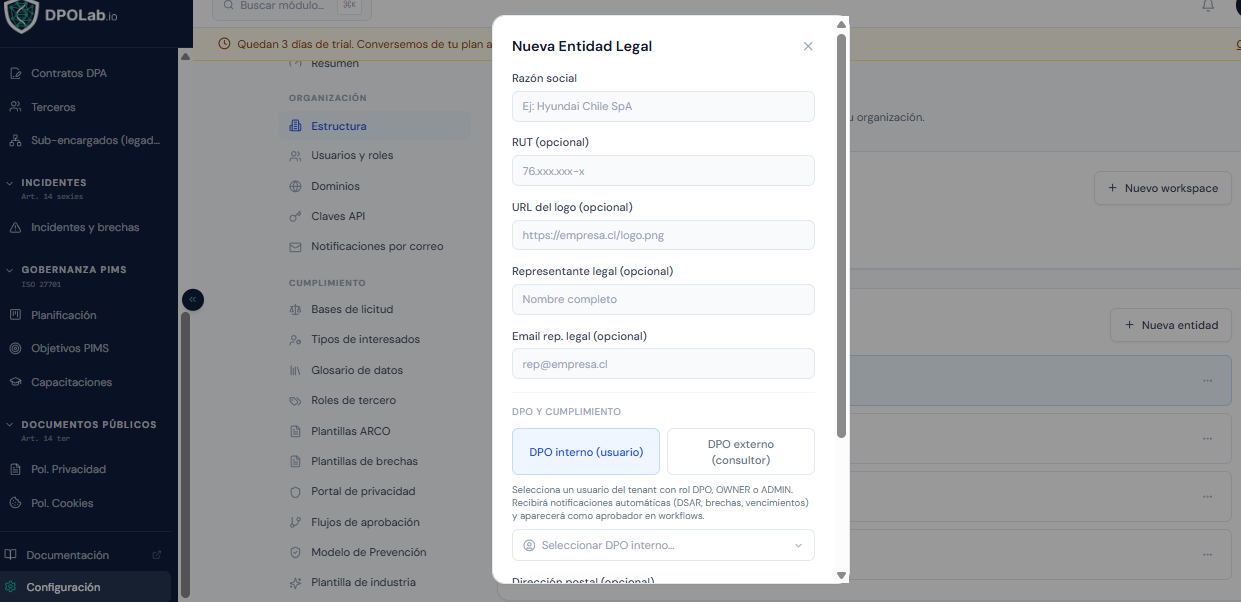
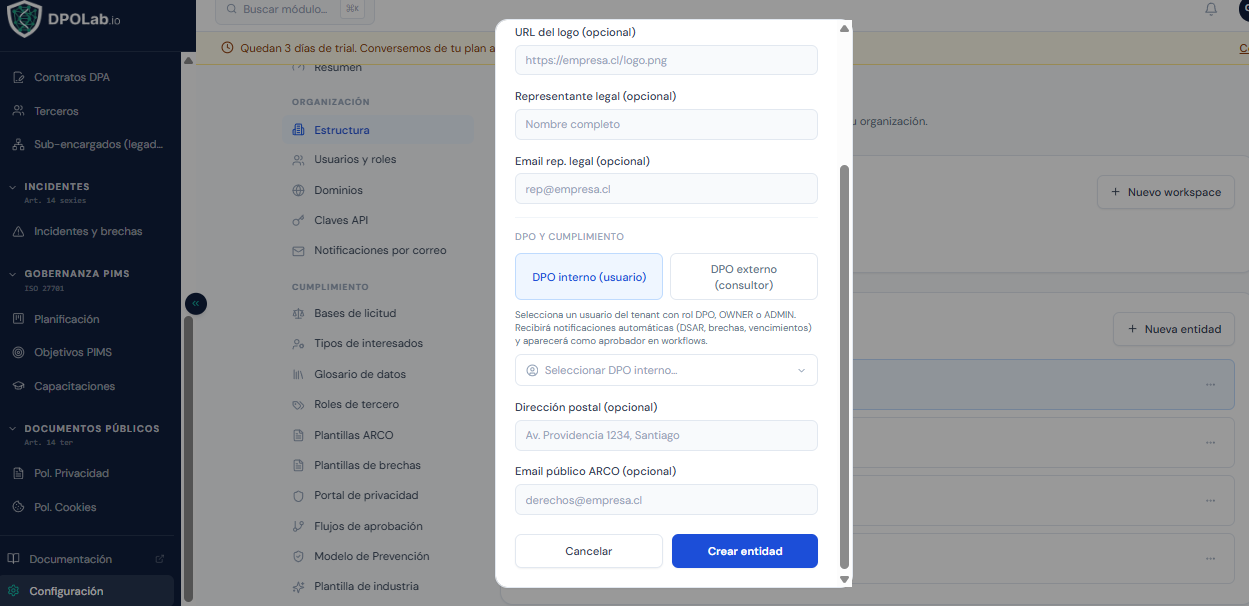
Asigna el DPO
En la ficha de la entidad, usa el selector "DPO asignado" para elegir un usuario interno con rol DPO, Propietario o Administrador. Si el DPO es externo (consultor o estudio jurídico), deja el selector vacío y completa los campos "Nombre del DPO" y "Email del DPO".
Edita una entidad legal
Haz clic en el botón de opciones (tres puntos) a la derecha de la entidad para editar sus datos, incluyendo el DPO y el canal ARSOP.
Campos y datos
Entidad legal
| Campo | Obligatorio | Descripción |
|---|---|---|
| Razón social | Sí | Nombre legal de la empresa |
| RUT | No | Identificación tributaria (Chile) o NIF |
| Representante legal | No | Nombre del representante |
| Email del representante | No | Correo del representante |
| Nombre del DPO | No | DPO (texto libre para DPO externo) |
| Email del DPO | No | Contacto del DPO |
| Dirección postal | No | Dirección para notificaciones ARSOP |
| Email público ARSOP | No | Email donde los titulares ejercen sus derechos |
Los campos de DPO y canal ARSOP se usan en los contratos DPA, los formularios ARSOP públicos y el cálculo del puntaje de cumplimiento. Completarlos mejora tu puntaje de cumplimiento.
Dos conceptos distintos de "DPO" en DPOLab
| Concepto | Qué es | Dónde vive | Ejemplo |
|---|---|---|---|
| Rol de usuario DPO | Uno de los 5 roles de usuario. Otorga permisos para aprobar evaluaciones de impacto (DPIA), publicar la política de privacidad y notificar a la APDP. Se invita desde Configuración → Usuarios. | Atributo del usuario | [email protected] con rol DPO |
| DPO designado en la entidad legal | Persona que aparece en la política de privacidad pública, en el contacto ARSOP y en los contratos DPA. Cada entidad legal tiene su propio campo. | Atributo de la entidad | Andes Retail SpA → DPO Cristian Contreras |
Solo puedes asignar como DPO a usuarios con rol DPO, Propietario o Administrador. Si necesitas designar a alguien sin esos permisos, usa la opción de DPO externo (campos de texto libre).
Estados y flujo
El módulo de Organización no tiene un proceso de aprobación. Los cambios en workspaces y entidades son efectivos de forma inmediata.
| Acción | Resultado |
|---|---|
| Crear workspace | Disponible de inmediato; puedes asignarle usuarios y entidades |
| Crear entidad legal | Se puede vincular a registros de todos los módulos |
| Eliminar entidad | Solo posible si no tiene solicitudes ARSOP, dominios u otras dependencias activas |
Restricciones por plan
| Límite | Starter | Professional | Business | Enterprise |
|---|---|---|---|---|
| Workspaces | 1 | 1 | 3 | Ilimitados |
| Entidades legales | 1 | 5 | 15 | Ilimitadas |
| Usuarios | 3 | 10 | Ilimitados | Ilimitados |
Los departamentos están deshabilitados en todos los planes. La estructura organizacional se gestiona mediante workspaces y entidades legales.
Relación con otros módulos
| Módulo | Cómo se conecta |
|---|---|
| RAT | Cada actividad de tratamiento pertenece a una entidad legal. El filtro de entidad en el listado RAT depende de las entidades configuradas aquí |
| ARSOP / DSAR | Los formularios públicos se configuran por entidad, mostrando el nombre del DPO y el email de contacto ARSOP |
| Contratos | Los contratos DPA se generan con los datos de la entidad (razón social, RUT, representante) |
| Brechas | Las brechas se vinculan a una entidad legal para determinar la obligación de notificación a la APDP |
| DPIA | La evaluación de impacto identifica la entidad legal responsable del tratamiento evaluado |
| Política de privacidad | El generador extrae la razón social, RUT, datos del DPO y canal ARSOP de la entidad para construir el aviso (Art. 14 ter Ley 21.719) |
| Gobernanza | El puntaje de cumplimiento puede calcularse por entidad para una vista desagregada |
| Mapa de Datos | Cada sistema del Mapa de Datos pertenece a una entidad legal |
Visibilidad por rol
| Rol | Acceso |
|---|---|
| Propietario / Administrador | Ve todas las entidades; puede crear y editar workspaces y entidades |
| DPO / Analista | Ve solo las entidades de los workspaces a los que está asignado |
| Visor | Ve solo las entidades de los workspaces a los que está asignado (solo lectura) |
Ver también
Ver también: Configuración de usuarios · Cumplimiento y gobernanza · Referencia de API: Organización