Estructura organizacional
Ruta de acceso: Menú lateral → Configuración → Estructura organizacional
Esta sección es la base de todo el sistema: define las personas jurídicas que tratan datos personales en tu organización, asigna el DPO (Data Protection Officer), también denominado DPD (Delegado de Protección de Datos) en la legislación chilena, por entidad y, en planes Business+, agrupa las entidades en workspaces independientes.
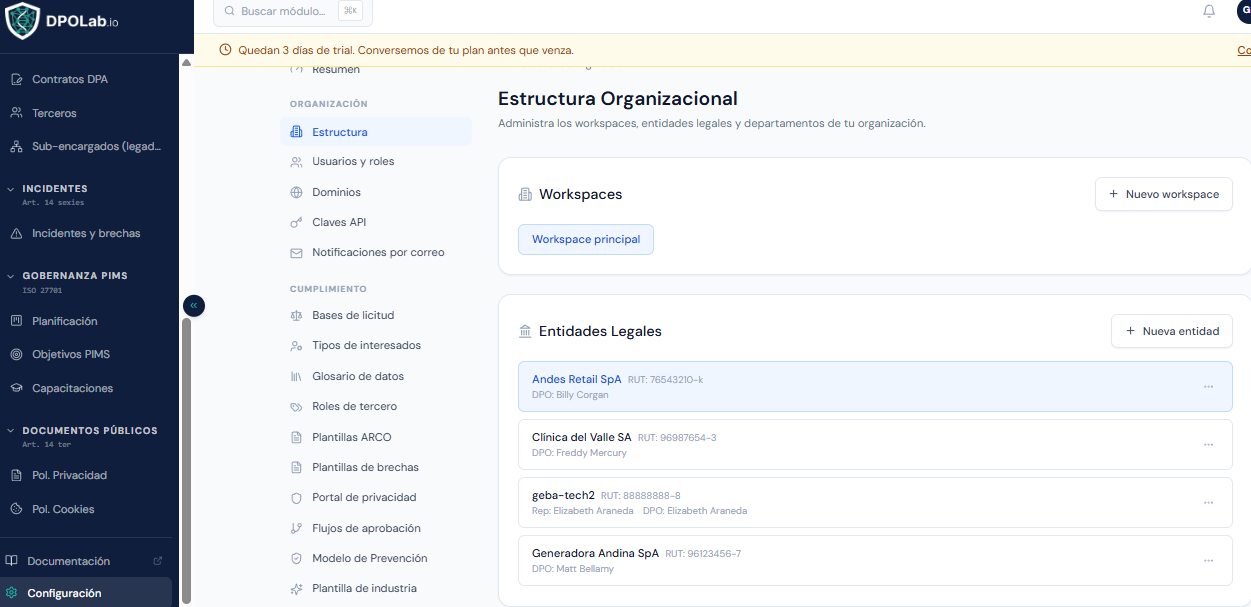
Entidades legales
Una entidad legal representa a la persona jurídica responsable del tratamiento de datos ante la Ley 21.719. Cada entidad puede tener su propio DPO, canal ARSOP y actividades de tratamiento registradas.
Campos disponibles
| Campo | Descripción |
|---|---|
| Razón social | Nombre oficial de la persona jurídica (obligatorio) |
| RUT | RUT chileno de la entidad (ej. 76.xxx.xxx-x) |
| URL del logo | Imagen que se incluye en los documentos PDF exportados desde la plataforma |
| Representante legal | Nombre del representante legal |
| Email del representante legal | Correo electrónico del representante legal |
| Dirección postal | Domicilio comercial de la entidad |
| Email público ARSOP | Canal oficial para recibir solicitudes de ejercicio de derechos de los titulares |
Crear una entidad legal
Ir a Configuración → Estructura organizacional
Haz clic en el botón "Nueva entidad legal" en la parte superior de la sección.
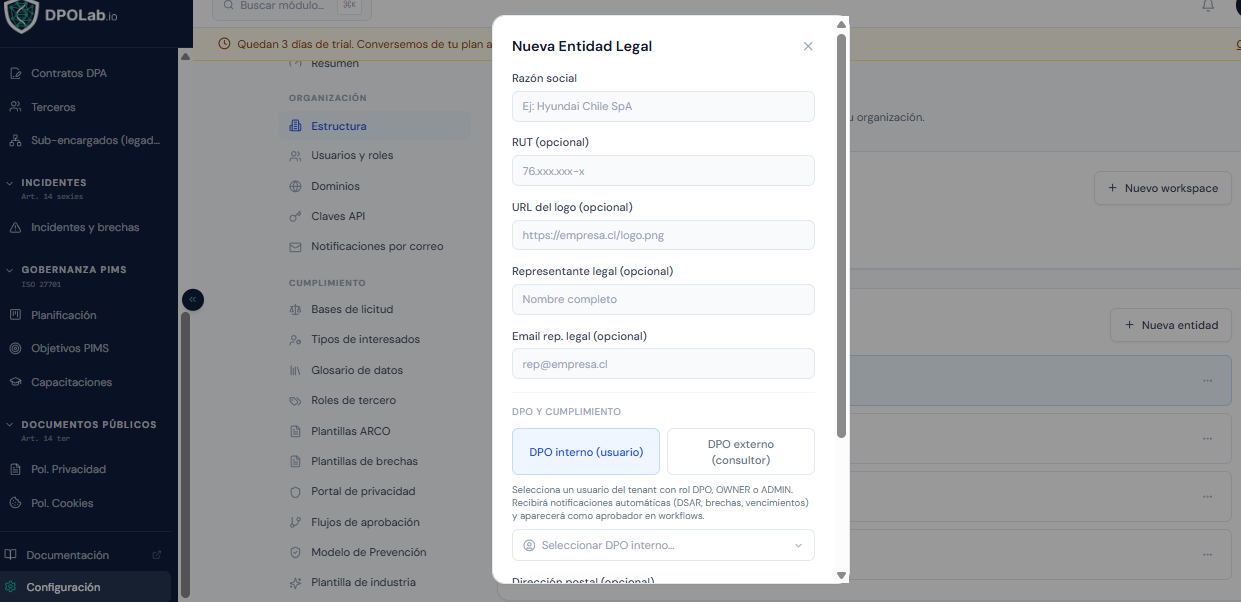
Completar los datos de la entidad
Ingresa la razón social, RUT, representante legal y los demás campos. El campo Email público ARSOP es especialmente importante.
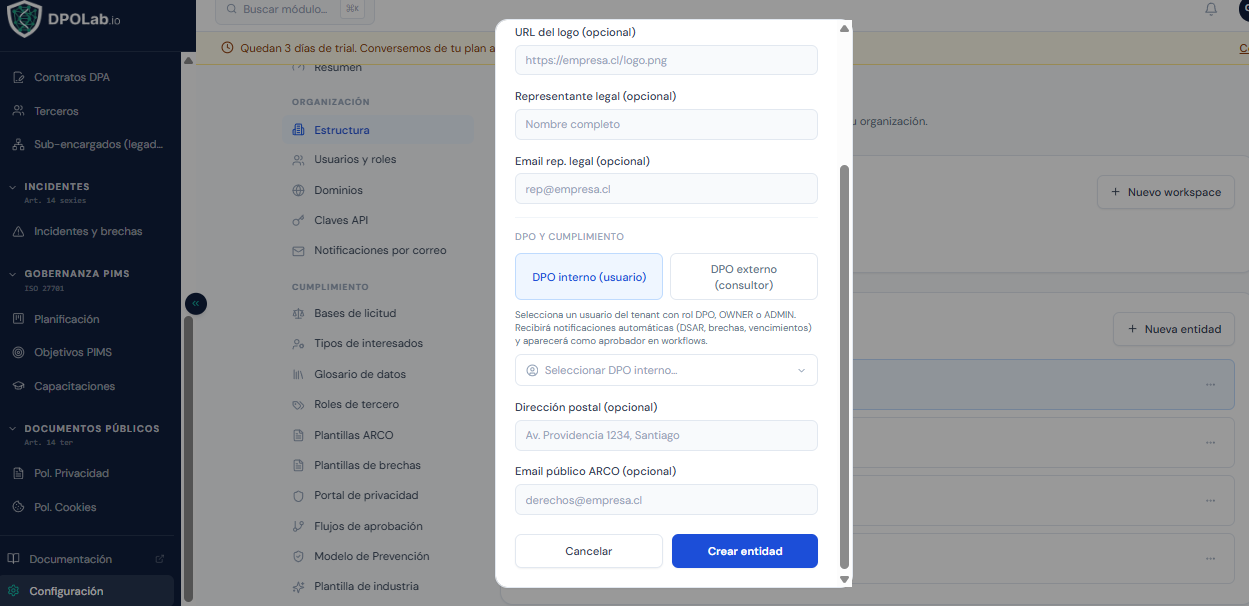
Guardar
La entidad queda disponible de inmediato en todo el sistema (Registro de Actividades, módulo ARSOP, Contratos).
Canal ARSOP
El campo Email público ARSOP es el punto de contacto que aparece en la Política de Privacidad generada automáticamente y en el Portal del Titular. Si no se configura, la política queda sin canal de contacto explícito, lo que puede constituir un incumplimiento del Art. 14 ter Ley 21.719.
La Ley 21.719 exige que el responsable del tratamiento informe a los titulares cómo ejercer sus derechos ARSOP. Asegúrate de que el email público ARSOP sea una casilla monitoreada y respondida dentro del plazo legal de 30 días corridos (Art. 11).
Límites por plan
| Plan | Entidades legales máximas |
|---|---|
| Starter | 1 |
| Professional | 5 |
| Business | 15 |
| Enterprise | Sin límite |
Eliminar una entidad
Una entidad solo puede eliminarse si no tiene datos asociados (dominios, actividades de tratamiento, solicitudes ARSOP activas). Si tiene asociaciones, el sistema indica qué debe eliminarse primero.
Designación del DPO
Cada entidad puede tener un DPO asignado. DPOLab admite dos modos:
DPO interno (usuario de la plataforma): Se selecciona un usuario activo del equipo con rol Propietario, Administrador o DPO. Recibirá notificaciones automáticas de la plataforma (vencimientos ARSOP, brechas, flujos de aprobación) y aparecerá como aprobador en los flujos de trabajo configurables.
DPO externo (consultor o estudio jurídico): Se registran nombre y correo de referencia, pero no tiene cuenta en DPOLab. No recibe notificaciones automatizadas desde la plataforma.
En Chile la designación de un DPD/DPO no es obligatoria de forma general: es un elemento del Modelo de Prevención de Infracciones (Art. 49 Ley 21.719), de adopción voluntaria, que opera como atenuante. La ley no establece umbrales que la gatillen. DPOLab muestra un indicador si la entidad no tiene DPO asignado, como recordatorio de buena práctica.
Quién puede asignar el DPO
Solo usuarios con rol Propietario o Administrador pueden crear, editar y eliminar entidades legales. La asignación del DPO es inmediata: al elegir un usuario interno, el sistema actualiza la entidad en tiempo real.
Workspaces
Un workspace es el espacio de trabajo aislado de tu organización dentro de DPOLab. Cada organización tiene al menos un workspace; en planes Business y Enterprise es posible crear múltiples workspaces para segmentar el acceso por filial, región o unidad de negocio.
Los datos de un workspace están aislados de otros: un usuario asignado solo al workspace A no ve los registros del workspace B, aunque ambos pertenezcan al mismo tenant. Esto permite, por ejemplo, que el equipo de cumplimiento de una filial trabaje de forma independiente sin acceder a los datos de otra filial.
Cada workspace tiene su propio nombre, descripción y conjunto de entidades legales asignadas. Puedes renombrar y reorganizar los workspaces en cualquier momento desde esta pantalla.
Los workspaces múltiples solo están disponibles en los planes Business y Enterprise. En Starter y Professional existe un único workspace predeterminado que contiene todas las entidades.
Límites por plan
| Plan | Workspaces máximos |
|---|---|
| Starter | 1 (predeterminado) |
| Professional | 1 (predeterminado) |
| Business | 3 |
| Enterprise | Sin límite |
Crear y administrar workspaces
Ir a Configuración → Estructura organizacional
La sección de Workspaces aparece en la parte superior de la página (solo en Business y Enterprise).
Hacer clic en "Nuevo workspace"
Ingresa un nombre (obligatorio) y una descripción opcional para identificar el workspace.
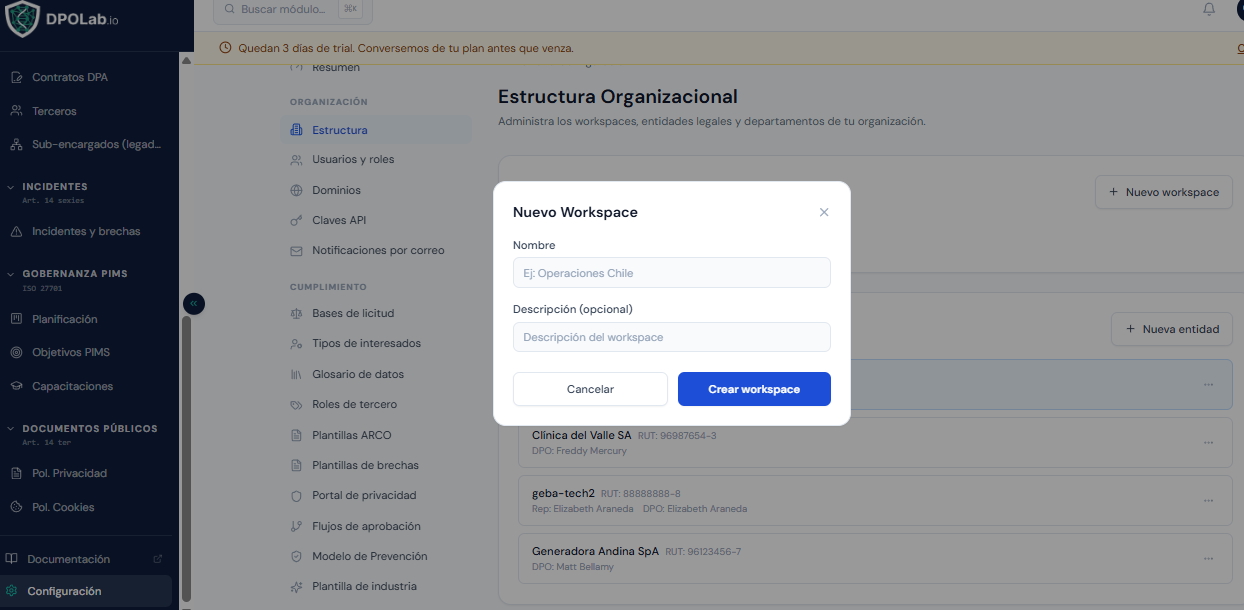
Seleccionar el workspace activo
Haz clic en el nombre del workspace para ver y gestionar sus entidades legales asignadas.
Eliminar un workspace
Al eliminar un workspace, las entidades legales asociadas quedan desactivadas. La operación requiere confirmación explícita y solo pueden realizarla usuarios con rol Propietario o Administrador.
Ver también: Usuarios y roles · Módulo RAT · Portal del Titular