Usuarios y Roles
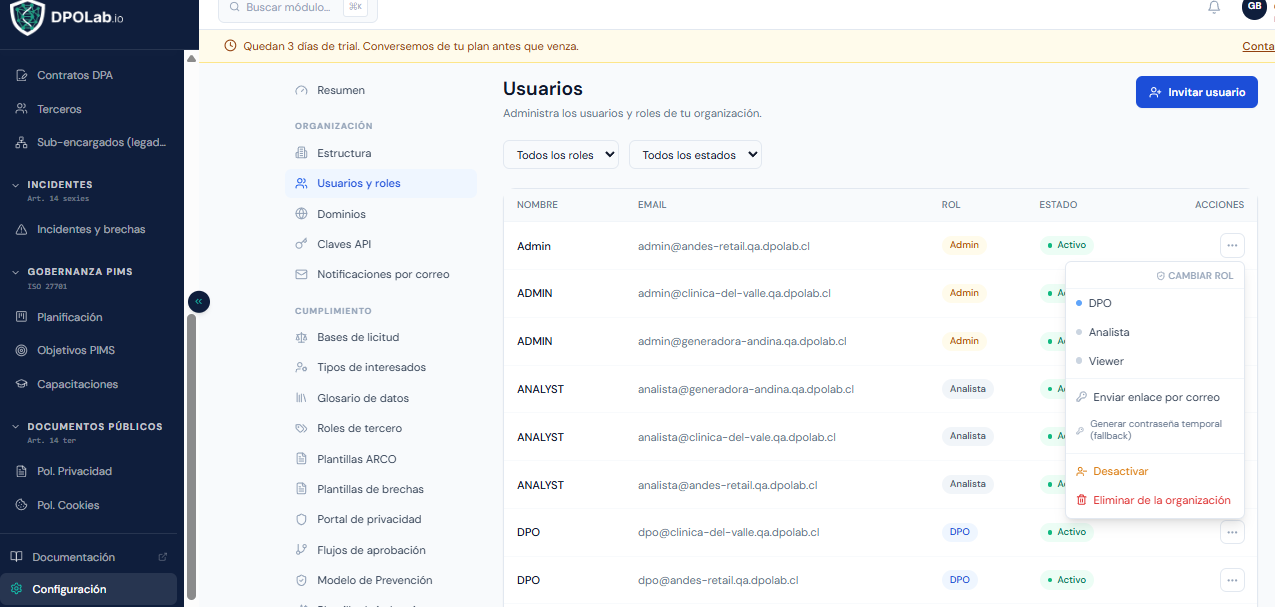
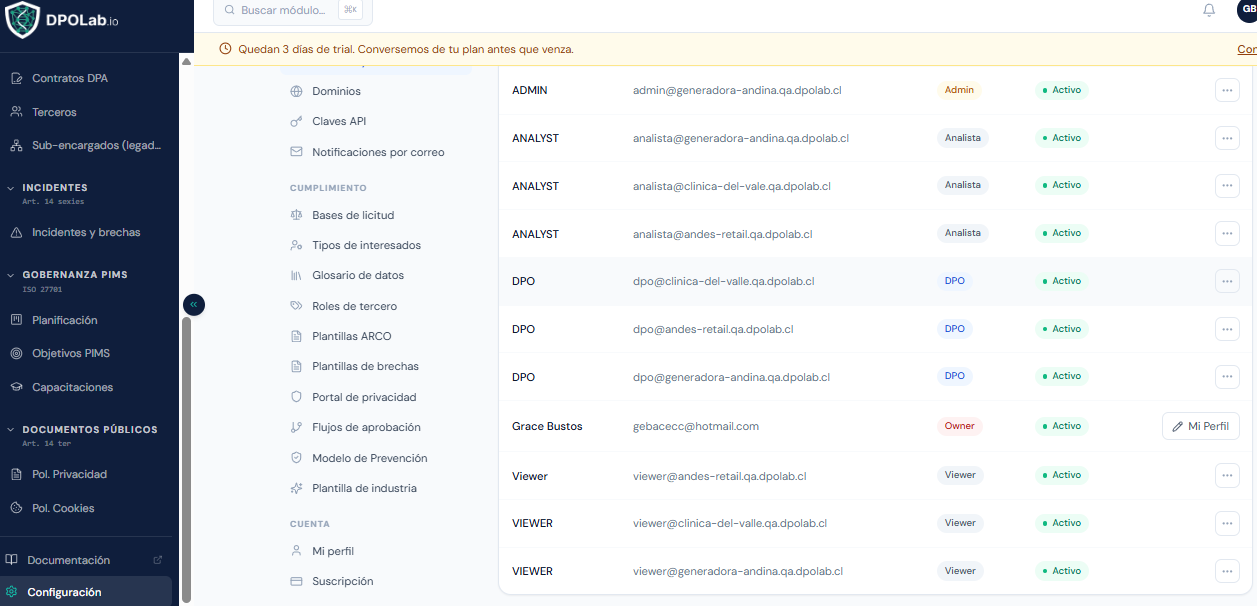
DPOLab usa un sistema de control de acceso basado en roles con cinco niveles. Cada usuario que invites debe tener exactamente un rol, que determina qué puede ver y modificar dentro de tu organización.
Ruta de acceso: Menú lateral → Configuración → Usuarios y Roles
Límite de usuarios por plan
| Plan | Usuarios incluidos |
|---|---|
| Starter | 3 |
| Professional | 10 |
| Business | Sin límite |
| Enterprise | Sin límite |
Si necesitas invitar más usuarios de los que permite tu plan, el sistema mostrará un error de límite alcanzado. Para ampliar el límite, actualiza tu suscripción desde Configuración → Facturación.
Roles disponibles
Los cinco roles definidos en DPOLab son, de mayor a menor privilegio:
| Rol | Nombre | Descripción |
|---|---|---|
| Propietario | Owner | Acceso total. Puede gestionar la cuenta, suscripción, usuarios y toda la configuración. Solo puede haber un Propietario por organización. |
| Administrador | Admin | Igual que el Propietario, excepto en operaciones de facturación y transferencia de cuenta. Puede crear y gestionar todos los módulos. |
| DPO | Delegado de Protección de Datos | Puede aprobar evaluaciones DPIA, publicar políticas y notificar a la APDP. Acceso de edición a todos los módulos de cumplimiento. |
| Analista | Analyst | Puede crear y editar registros (Registro de Actividades, solicitudes ARSOP, brechas, contratos). No puede publicar ni aprobar. |
| Visualizador | Viewer | Solo lectura. No puede crear, editar ni eliminar ningún registro. |
Tabla de permisos por rol
| Operación | Propietario | Administrador | DPO | Analista | Visualizador |
|---|---|---|---|---|---|
| Ver registros (RAT, ARSOP, brechas, etc.) | Sí | Sí | Sí | Sí | Sí |
| Crear y editar registros | Sí | Sí | Sí | Sí | No |
| Aprobar DPIA y publicar Política de Privacidad | Sí | Sí | Sí | No | No |
| Gestionar configuración de la organización | Sí | Sí | Parcial | No | No |
| Gestionar usuarios (invitar, desactivar) | Sí | Sí | No | No | No |
| Crear y revocar claves API | Sí | Sí | No | No | No |
| Gestionar webhooks | Sí | Sí | No | No | No |
| Gestionar facturación y plan | Sí | No | No | No | No |
| Notificar a la APDP (brechas) | Sí | Sí | Sí | No | No |
Al invitar a un usuario, asigna el rol que corresponda a sus responsabilidades reales dentro del programa de cumplimiento.
Invitar un usuario
Accede a Usuarios y Roles
En el menú lateral haz clic en Configuración y luego en Usuarios y Roles.
Haz clic en "Invitar usuario"
Aparece un formulario donde debes ingresar el correo del invitado y seleccionar su rol.
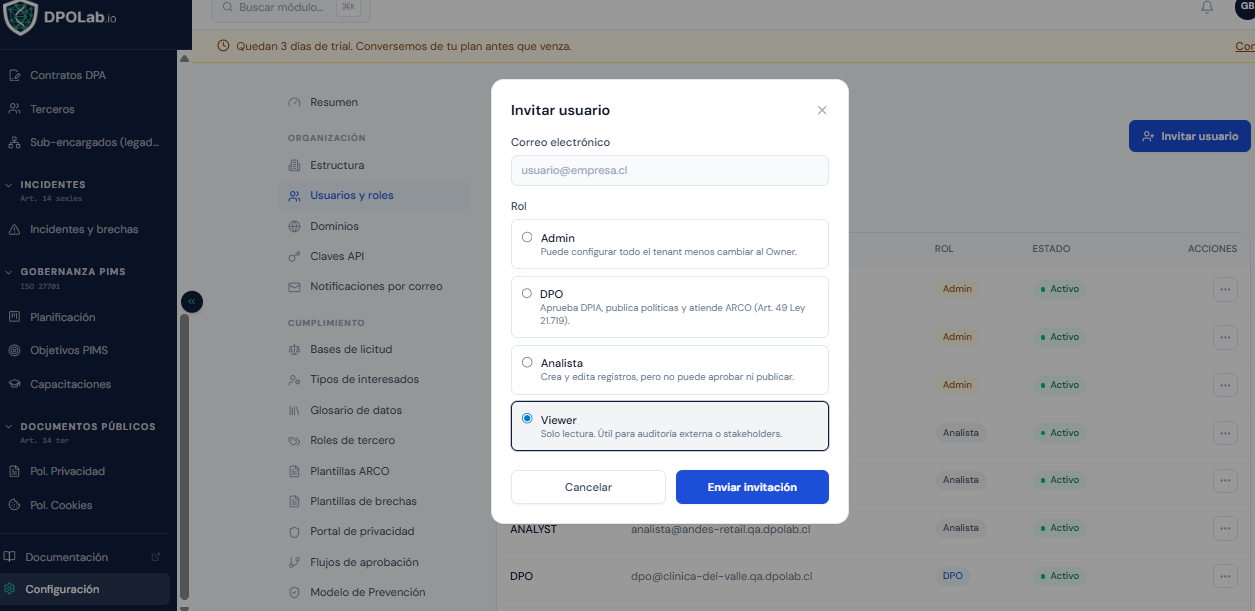
Selecciona el rol
Elige uno de los cinco roles disponibles según las responsabilidades del usuario. Puedes cambiar el rol después si es necesario.
Envía la invitación
El sistema envía un correo de invitación al usuario. El enlace es válido por 7 días. Si el usuario no acepta en ese plazo, puedes reenviar la invitación.
Las invitaciones se envían por correo electrónico. Si tu organización tiene filtros antispam estrictos, asegúrate de que el dominio de DPOLab esté en la lista de remitentes permitidos.
Cambiar el rol de un usuario
- En la lista de usuarios, haz clic en el menú de opciones (⋯) a la derecha del usuario.
- Selecciona Cambiar rol.
- Elige el nuevo rol y confirma.
El cambio es inmediato. Si el usuario tiene una sesión activa, el nuevo rol se aplica en la próxima acción autenticada.
Desactivar y reactivar usuarios
Desactivar un usuario revoca su acceso inmediatamente sin eliminar sus registros históricos. Esto es útil cuando alguien deja la organización.
- En el menú de opciones (⋯) del usuario, selecciona Desactivar.
- Confirma la acción en el diálogo de confirmación.
Para reactivar, selecciona Reactivar en el mismo menú. El usuario puede volver a iniciar sesión con sus credenciales anteriores.
Desactivar un usuario no libera el cupo de usuario en tu plan. Para liberar un cupo, es necesario eliminar al usuario de la organización. Los registros creados por el usuario eliminado se conservan y quedan identificados como "Usuario eliminado".
Asignar el rol DPO a un usuario para entidades legales
El rol DPO permite además que ese usuario sea seleccionado como DPO designado en las fichas de las entidades legales (Configuración → Estructura organizacional). Solo los usuarios con roles DPO, Propietario o Administrador aparecen en el selector de DPO de las entidades.
Si el DPO es externo (consultor, estudio jurídico), no necesitas invitarlo como usuario: ingresa sus datos directamente en los campos de texto de la entidad legal.
Ver también: Estructura de la organización · Facturación y Planes