Plantillas ARCO
Las Plantillas ARCO permiten definir respuestas predefinidas para cada uno de los 7 derechos ARSOP que reconoce la Ley 21.719. Al responder una solicitud desde el módulo ARSOP, el operador selecciona la plantilla adecuada, la previsualiza con los datos reales del titular y la envía, sin tener que redactar la respuesta desde cero cada vez.
Ruta de acceso: Menú lateral → Configuración → Plantillas ARCO
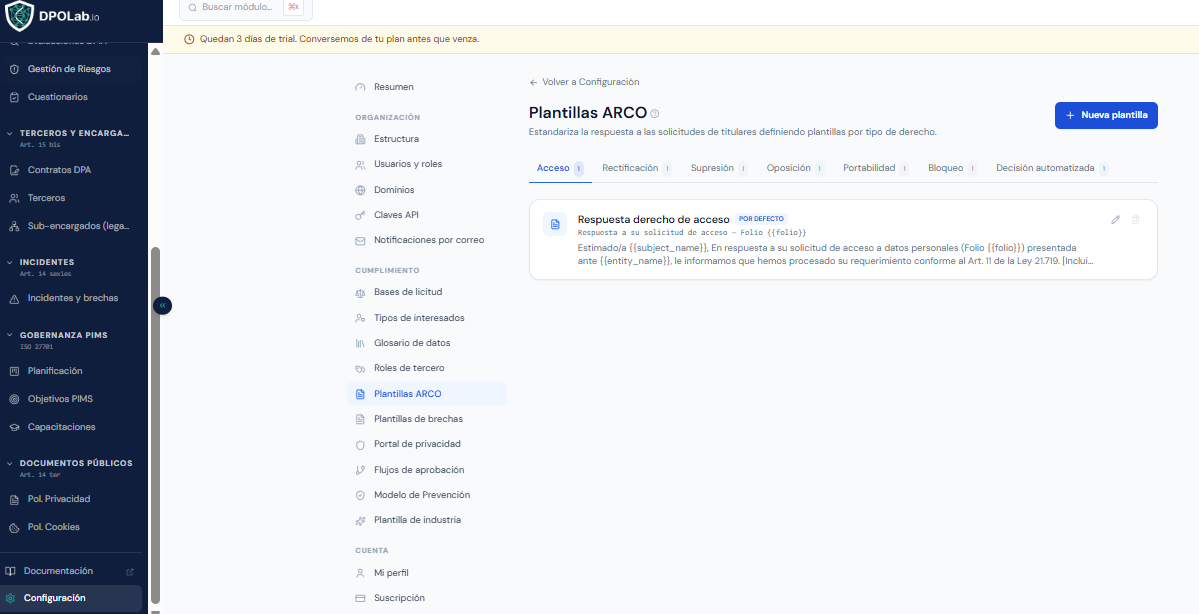
Los 7 derechos ARSOP cubiertos
Cada plantilla se asocia a uno de los siguientes tipos de derecho reconocidos en la Ley 21.719 (Arts. 5 a 9, procedimiento en el Art. 11):
| Derecho | Descripción |
|---|---|
| Acceso | El titular puede solicitar qué datos tiene la organización sobre él o ella. |
| Rectificación | Corrección de datos inexactos o incompletos. |
| Supresión | Eliminación de datos cuando ya no existe base legal para el tratamiento. |
| Oposición | Oposición al tratamiento en determinadas circunstancias. |
| Portabilidad | Entrega de los datos en formato estructurado y legible por máquina. |
| Bloqueo | Suspensión temporal del tratamiento mientras se resuelve una disputa. |
| Revisión de decisión automatizada | Revisión humana de decisiones adoptadas exclusivamente de forma automatizada. |
El plazo legal para responder es 30 días corridos desde la recepción de la solicitud (Art. 11 Ley 21.719), prorrogable por otros 30 días cuando la complejidad lo justifique. Las plantillas no sustituyen el análisis legal de cada caso.
Plantillas por defecto
Al aprovisionar tu organización, DPOLab crea automáticamente una plantilla por defecto para cada tipo de derecho. Estas plantillas incluyen el lenguaje base mínimo exigible y no pueden eliminarse, aunque sí pueden desactivarse o complementarse con plantillas personalizadas.
Crear una plantilla
Accede a Configuración → Plantillas ARCO
Solo usuarios con rol Owner, Admin, DPO o Analista pueden crear plantillas.
Selecciona la pestaña del derecho correspondiente
La pantalla está organizada en 7 pestañas: una por cada tipo de derecho ARSOP. Navega hasta el derecho para el que quieres crear la plantilla.
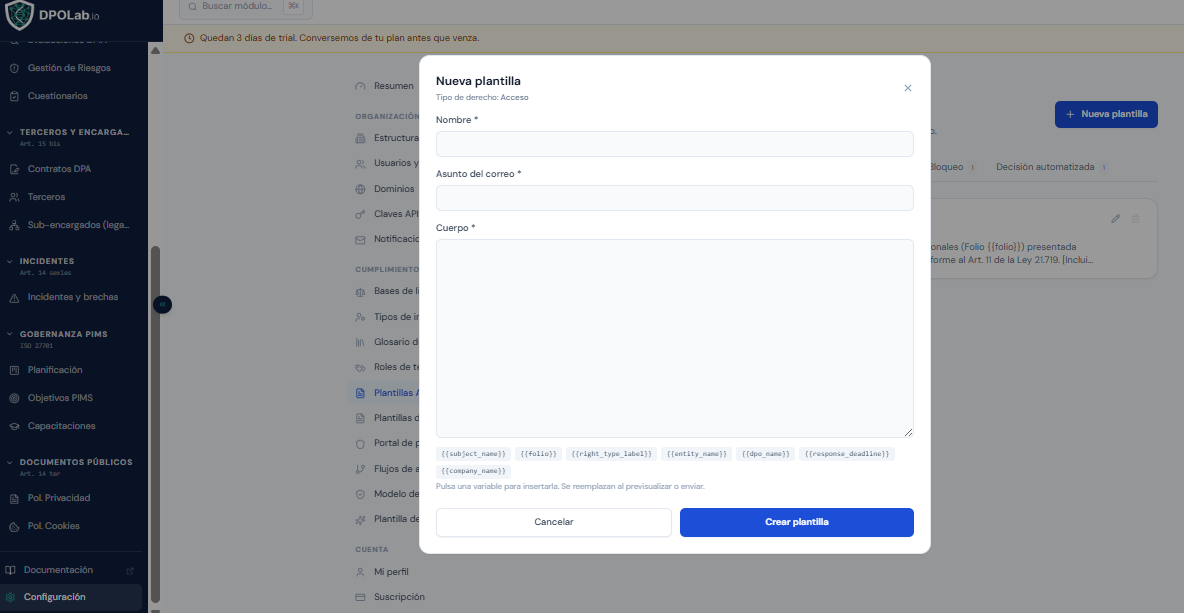
Haz clic en "Nueva plantilla"
Completa los campos del editor:
- Nombre: etiqueta interna para identificar la plantilla (ej. "Acceso: respuesta estándar RR.HH.").
- Asunto: línea de asunto del correo. Puedes incluir variables (ver sección siguiente).
- Cuerpo: texto completo de la respuesta. Admite texto plano con variables de interpolación.
Guarda la plantilla
La plantilla queda activa de inmediato y disponible al responder solicitudes de ese derecho.
Variables de interpolación disponibles
Al redactar el asunto o el cuerpo, puedes insertar variables con la sintaxis {{nombre_variable}}. DPOLab las reemplaza automáticamente al previsualizar o enviar la respuesta:
| Variable | Contenido |
|---|---|
{{subject_name}} | Nombre del titular de la solicitud |
{{folio}} | Número de folio de la solicitud ARSOP |
{{right_type_label}} | Nombre del derecho en español (ej. "Acceso") |
{{entity_name}} | Nombre de la entidad legal asociada a la solicitud |
{{dpo_name}} | Nombre del DPO (Data Protection Officer), también denominado DPD (Delegado de Protección de Datos) en la legislación chilena, configurado en la organización |
{{response_deadline}} | Fecha límite de respuesta en formato largo (ej. "15 de agosto de 2025") |
{{company_name}} | Razón social de la organización |
Ejemplo de asunto con variables:
Respuesta a su solicitud de {{right_type_label}}: Folio {{folio}}Ejemplo de apertura del cuerpo:
Estimada/o {{subject_name}}:

En respuesta a su solicitud de {{right_type_label}} recibida por {{entity_name}},
y dentro del plazo legal establecido en el Art. 11 de la Ley 21.719,
le informamos lo siguiente:
...

{{dpo_name}}
Delegado/a de Protección de Datos
Editar una plantilla existente
Haz clic en el ícono de lápiz junto a la plantilla. El editor es idéntico al de creación. Los cambios se aplican inmediatamente; las respuestas ya enviadas no se ven afectadas.
Las plantillas por defecto no pueden eliminarse. Solo pueden desactivarse para que no aparezcan al responder solicitudes. Para reemplazarlas, crea una plantilla personalizada y deja la por defecto inactiva.
Desactivar o eliminar una plantilla
- Desactivar: edita la plantilla y desmarca la opción "Activa". La plantilla deja de aparecer en la lista de opciones al responder, pero permanece en el sistema.
- Eliminar: disponible solo para plantillas no predeterminadas y con rol Owner o Admin. Requiere confirmación explícita.
Cómo se usa al responder una solicitud ARSOP
Cuando un operador abre una solicitud en el módulo ARSOP:
- Selecciona "Responder" en el panel de la solicitud.
- Elige una plantilla compatible con el tipo de derecho.
- Previsualiza el texto con los datos reales del titular y la fecha límite calculada.
- Opcionalmente edita el cuerpo antes de enviar.
- Activa "Enviar por correo" para despachar la respuesta al correo del titular (requiere SMTP configurado en Configuración → Notificaciones).
El envío queda registrado como evento en la línea de tiempo de la solicitud.
Permisos por rol
| Acción | Owner | Admin | DPO | Analista | Lector |
|---|---|---|---|---|---|
| Ver plantillas | Sí | Sí | Sí | Sí | Sí |
| Crear plantilla | Sí | Sí | Sí | Sí | No |
| Editar plantilla | Sí | Sí | Sí | Sí | No |
| Eliminar plantilla | Sí | Sí | No | No | No |
Ver también: Solicitudes ARSOP · Notificaciones por correo · Portal de Privacidad