Plantillas de Brechas
Las Plantillas de Brechas estandarizan las comunicaciones que se deben emitir cuando ocurre una vulneración de seguridad que afecta datos personales. DPOLab distingue tres audiencias, cada una con su propia plantilla:
Ruta de acceso: Menú lateral → Configuración → Plantillas de Brechas
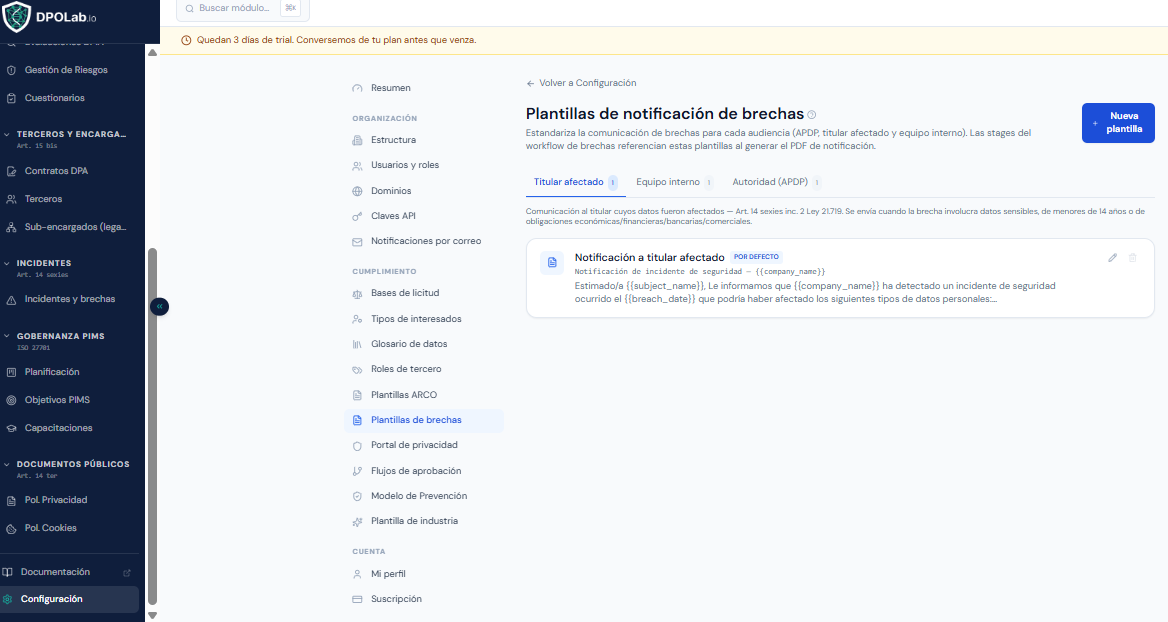
Las tres audiencias
| Tipo de plantilla | Audiencia | Referencia legal |
|---|---|---|
| Titular afectado | Persona cuyos datos fueron comprometidos | Art. 14 sexies inc. 2 Ley 21.719 |
| Equipo interno | Coordinación interna de respuesta | Coordinación interna (no es comunicación formal) |
| Autoridad: APDP | Agencia de Protección de Datos Personales | Art. 14 sexies Ley 21.719 |
Titular afectado
Comunicación al titular cuyos datos fueron comprometidos. Se envía cuando la brecha involucra datos sensibles, datos de menores de 14 años o datos de obligaciones económicas, financieras, bancarias o comerciales (Art. 14 sexies inc. 2).
Equipo interno
Escalamiento al equipo que coordina la contención. No es una comunicación formal a la APDP ni al titular: sirve para activar el protocolo interno de respuesta a incidentes.
Autoridad: APDP
Notificación formal a la Agencia de Protección de Datos Personales. La Ley 21.719 (Art. 14 sexies) exige reportar sin dilaciones indebidas. El sistema genera el PDF de notificación usando esta plantilla.
El plazo de 72 horas es del Reglamento General de Protección de Datos (GDPR) europeo. La Ley 21.719 no fija un número de horas: exige actuar sin dilaciones indebidas. Consulta con tu DPO (Data Protection Officer), también denominado DPD (Delegado de Protección de Datos) en la legislación chilena, el criterio interno de tu organización.
Plantillas por defecto
Al aprovisionar tu organización, DPOLab crea una plantilla por defecto para cada una de las tres audiencias. Estas plantillas no pueden eliminarse, pero sí desactivarse o complementarse con plantillas adicionales.
Solo los usuarios con rol Owner, Admin o DPO pueden crear, editar o eliminar plantillas de brechas.
Crear una plantilla
Accede a Configuración → Plantillas de Brechas
Verás tres pestañas: "Titular afectado", "Equipo interno" y "Autoridad (APDP)".
Selecciona la pestaña del tipo de plantilla
Navega hasta la audiencia para la que quieres crear la plantilla.
Haz clic en "Nueva plantilla"
Completa los campos:
- Nombre: etiqueta interna (ej. "APDP: notificación inicial", "Titular: brecha financiera").
- Asunto: línea de asunto del correo o del PDF. Admite variables de interpolación.
- Cuerpo: texto completo de la comunicación. Admite variables de interpolación.
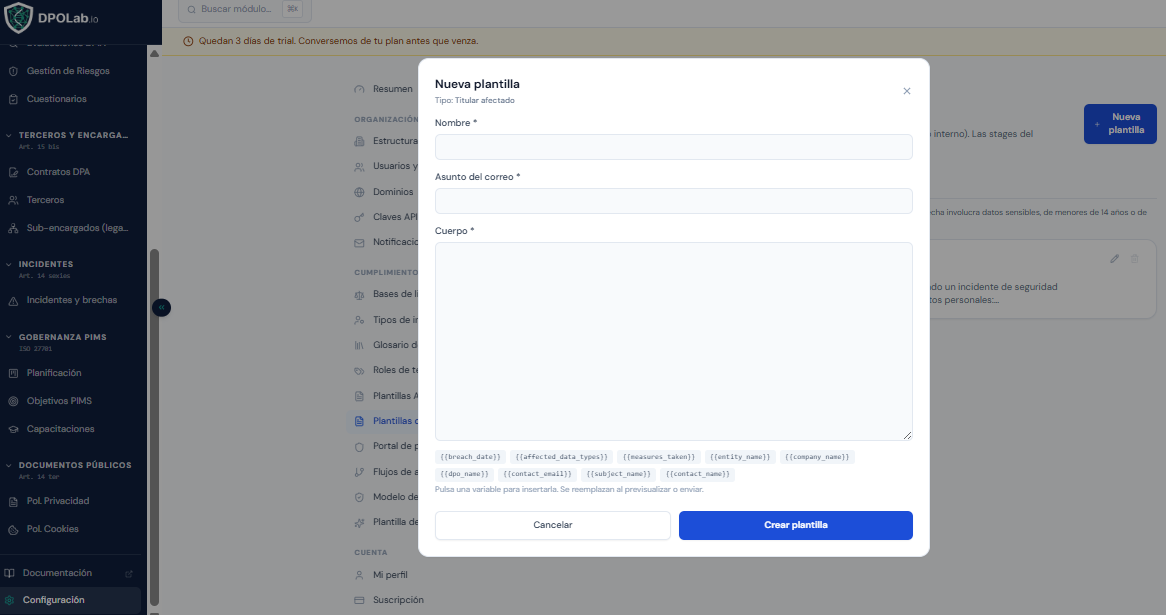
Guarda la plantilla
Queda activa de inmediato y disponible en el módulo de Brechas al generar la notificación.
Variables de interpolación disponibles
Usa la sintaxis {{nombre_variable}} en el asunto o el cuerpo. DPOLab las reemplaza al previsualizar o enviar:
| Variable | Contenido |
|---|---|
{{breach_date}} | Fecha de detección de la brecha |
{{affected_data_types}} | Categorías de datos personales afectados |
{{measures_taken}} | Medidas de contención tomadas |
{{entity_name}} | Nombre de la entidad legal responsable |
{{company_name}} | Razón social de la organización |
{{dpo_name}} | Nombre del DPO |
{{contact_email}} | Correo electrónico del DPO |
{{subject_name}} | Nombre del titular (se completa al enviar la notificación individual) |
{{contact_name}} | Persona de contacto interna (se completa al enviar) |
Ejemplo de asunto para notificación a la APDP:
Notificación de vulneración de seguridad: {{entity_name}}, {{breach_date}}Ejemplo de apertura del cuerpo para el titular:
Estimada/o {{subject_name}}:

Le informamos que {{entity_name}}, perteneciente a {{company_name}},
ha detectado una vulneración de seguridad ocurrida el {{breach_date}}
que podría haber afectado sus datos personales.

Datos posiblemente comprometidos: {{affected_data_types}}

Medidas adoptadas de inmediato: {{measures_taken}}

Si tiene consultas, puede contactar a nuestro/a Delegado/a de Protección de Datos:
{{dpo_name}}, {{contact_email}}
Cómo se usan al gestionar una brecha
Desde el módulo Brechas, al ejecutar las acciones de notificación:
- El operador abre la brecha y accede a la sección de notificaciones.
- Selecciona la plantilla correspondiente a cada audiencia.
- Previsualiza el texto con los datos reales de la brecha.
- Genera el PDF de notificación (para la APDP) o envía el correo (para titular y equipo interno).
- Cada envío queda registrado en la línea de tiempo de la brecha.
Editar o desactivar una plantilla
- Editar: haz clic en el ícono de lápiz. Los cambios aplican a usos futuros; notificaciones ya emitidas no se modifican.
- Desactivar: edita y desmarca "Activa". La plantilla deja de aparecer en el selector del módulo de Brechas.
- Eliminar: disponible solo para plantillas no predeterminadas con rol Owner, Admin o DPO.
Las plantillas por defecto no pueden eliminarse. Puedes desactivarlas y crear alternativas personalizadas.
Permisos por rol
| Acción | Owner | Admin | DPO | Analista | Lector |
|---|---|---|---|---|---|
| Ver plantillas | Sí | Sí | Sí | Sí | Sí |
| Crear plantilla | Sí | Sí | Sí | No | No |
| Editar plantilla | Sí | Sí | Sí | No | No |
| Eliminar plantilla | Sí | Sí | Sí | No | No |
Ver también: Gestión de Brechas · Plantillas ARCO · Modelo de Prevención