Notificaciones y correo
Ruta de acceso: Menú lateral → Configuración → Notificaciones
DPOLab envía notificaciones por correo electrónico cuando ocurren eventos operativos críticos: próximos vencimientos de solicitudes ARSOP, alertas de brechas de seguridad, recordatorios de contratos y asignaciones de flujos de aprobación. En esta sección puedes configurar tu propio servidor de correo para que los mensajes salgan desde el dominio de tu organización.
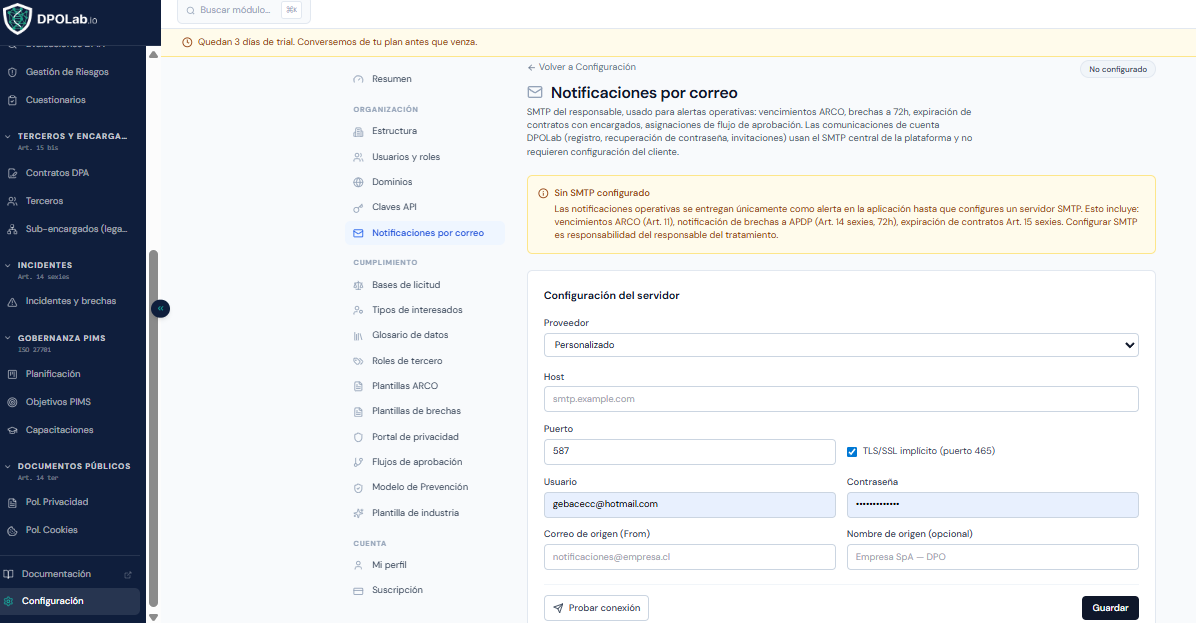
Importante (responsabilidad legal): Si no se configura un servidor de correo, DPOLab no podrá enviar las notificaciones por correo exigidas por la Ley 21.719 (por ejemplo, avisos a titulares sobre el estado de sus solicitudes ARSOP, o comunicaciones de brechas). La responsabilidad de configurar y mantener operativo el canal de notificaciones recae en la organización usuaria, no en DPOLab.
Para qué sirve configurar tu propio servidor de correo
Al configurar un servidor de correo propio (SMTP), los mensajes de alerta llegan a los destinatarios con el remitente de tu organización (por ejemplo, [email protected]) en lugar del dominio de DPOLab. Esto mejora la entregabilidad, reduce la probabilidad de que caigan en carpeta de spam y refuerza la identidad de tu marca.
Si no configuras un servidor de correo propio, la plataforma omite el envío de correos operativos. Las alertas siguen visibles dentro de la aplicación, pero no se notifica por correo a los responsables.
Proveedores compatibles
El formulario incluye configuraciones predefinidas para los proveedores más comunes:
| Proveedor | Descripción |
|---|---|
| Google Workspace | Gmail empresarial |
| Microsoft 365 | Outlook empresarial. Recomendado con OAuth2 (ver más abajo) |
| Postmark | Envío transaccional |
| Amazon SES | Servicio de correo de Amazon |
| Mailgun | Plataforma de correo transaccional |
| Configuración personalizada | Para cualquier otro servidor de correo |
Campos de configuración
| Campo | Descripción |
|---|---|
| Servidor | Nombre del servidor de correo (ej. smtp.gmail.com) |
| Puerto | Puerto de conexión (ej. 465 o 587) |
| Cifrado TLS/SSL | Activa la conexión cifrada (recomendado) |
| Usuario | Nombre de usuario o dirección de correo para autenticación |
| Contraseña | Credencial de acceso; se almacena cifrada. Al editar, dejar en blanco conserva la contraseña existente |
| Email remitente | Dirección que aparece en el campo "De" de los correos enviados |
| Nombre remitente | Nombre visible junto al correo remitente (opcional) |
La contraseña del servidor de correo se almacena de forma segura en la plataforma. Sin embargo, evita usar credenciales de cuentas personales: utiliza una cuenta de servicio o un token de aplicación con permisos limitados exclusivamente al envío de correo.
Configurar el servidor de correo
Abrir el formulario de configuración
Ve a Configuración → Notificaciones. Si ya existe una configuración guardada, el formulario muestra los valores actuales con la contraseña enmascarada.
Elegir un proveedor (opcional)
Selecciona tu proveedor de correo para que el sistema pre-rellene automáticamente el servidor y el puerto.
Completar los campos
Ingresa servidor, puerto, usuario, contraseña, correo y nombre remitente.
Probar la conexión antes de guardar
Haz clic en "Probar conexión" para verificar que las credenciales son correctas. El sistema intenta conectarse al servidor y enviar un correo de prueba a tu dirección. El resultado (entregado o mensaje de error) se muestra inmediatamente. Esta prueba no guarda la configuración.
Guardar la configuración
Haz clic en "Guardar". A partir de ese momento, DPOLab usa tu servidor de correo para todos los mensajes operativos de tu organización.
Microsoft 365 con OAuth2
Microsoft está retirando el envío por SMTP con usuario y contraseña, y muchas organizaciones ya lo tienen bloqueado por sus políticas de seguridad. Cuando ocurre, el servidor responde 535 5.7.139 Authentication unsuccessful y los correos dejan de salir. Con OAuth2 no hay contraseña: DPOLab envía con una aplicación registrada en Microsoft Entra, con permiso solo para enviar desde el buzón que elijas.
Los pasos los hace un administrador de Microsoft 365 de tu organización.
Registrar la aplicación
En el centro de administración de Microsoft Entra, ve a Aplicaciones → Registros de aplicaciones → Nuevo registro. Ponle un nombre reconocible (por ejemplo, «DPOLab notificaciones») y deja el resto como viene. Anota el Id. de aplicación (cliente) y el Id. de directorio (inquilino).
Darle permiso para enviar por SMTP
En la aplicación, ve a Permisos de API → Agregar un permiso → API que usa mi organización, busca Office 365 Exchange Online, elige Permisos de aplicación y marca SMTP.SendAsApp. Después haz clic en Conceder consentimiento de administrador.
Crear el secreto
En Certificados y secretos → Nuevo secreto de cliente, crea uno y copia su valor (solo se muestra una vez). Anota también su fecha de vencimiento: cuando venza, el envío fallará con un aviso claro y habrá que generar otro.
Autorizar el buzón en Exchange Online
Abre Exchange Online PowerShell. El Id. de objeto es el de la aplicación empresarial (Entra → Aplicaciones empresariales → la aplicación), no el del registro:
Connect-ExchangeOnline
New-ServicePrincipal -AppId <id-de-la-aplicación> -ObjectId <id-de-objeto>
Add-MailboxPermission -Identity [email protected] -User <id-de-objeto> -AccessRights FullAccess
Set-CASMailbox -Identity [email protected] -SmtpClientAuthenticationDisabled $false
El último comando habilita SMTP autenticado en ese buzón; Microsoft lo exige también con OAuth2.
Configurarlo en DPOLab
En Configuración → Notificaciones elige Microsoft 365 y OAuth2 (recomendado). Completa el id del directorio, el id de la aplicación, el secreto y el buzón, y usa Probar conexión antes de guardar.
| Mensaje en DPOLab | Qué revisar |
|---|---|
| Microsoft rechazó el secreto de la aplicación | El secreto está mal copiado o venció |
| Microsoft no encuentra la aplicación en ese directorio | El id de la aplicación o el del directorio |
| La aplicación no tiene el consentimiento del administrador | Conceder el consentimiento en Permisos de API |
| Microsoft entregó el token pero el servidor rechazó el envío | New-ServicePrincipal, Add-MailboxPermission o Set-CASMailbox del paso 4 |
Probar la configuración guardada
Desde el panel de diagnósticos puedes enviar un correo de prueba usando la configuración actualmente almacenada. Esto confirma que el servidor de correo funciona de extremo a extremo.
Panel de diagnósticos
El panel de diagnósticos muestra:
- Estado del servidor de correo: si está verificado o si hubo errores recientes.
- Fallos consecutivos: número de envíos fallidos desde el último exitoso.
- Últimos 50 correos: registro con destinatario, asunto, categoría y estado de cada envío de los últimos 30 días.
Tipos de eventos de correo registrados
| Categoría | Evento |
|---|---|
| Brecha: alerta 72h | Alerta de brecha próxima al objetivo interno de 72h para notificar a la APDP |
| Contrato por vencer | Contrato próximo a su fecha de vencimiento |
| Solicitud ARSOP: plazo próximo | Solicitud con fecha de vencimiento cercana |
| Solicitud ARSOP: 3 días | 3 días para el vencimiento de una solicitud ARSOP |
| Etapa de flujo asignada | Etapa de flujo de aprobación asignada a un usuario |
| Correo de prueba | Enviado al verificar la configuración |
Canales de envío
| Canal | Significado |
|---|---|
| Servidor de correo propio | Enviado mediante tu servidor configurado |
| Infraestructura DPOLab | Enviado mediante la infraestructura interna de DPOLab |
| Solo en la aplicación | No enviado por correo; visible solo dentro de la plataforma |
Limpiar la configuración
El botón "Limpiar configuración" elimina todos los datos del servidor de correo almacenados. Después de limpiar, la plataforma omite el envío de correos operativos hasta que se configure nuevamente un servidor.
Permisos
Solo usuarios con rol Propietario o Administrador pueden ver y modificar la configuración de correo. Los roles DPO, Analista y Visualizador no tienen acceso a esta sección.
Ver también: Usuarios y roles · Módulo ARSOP · Módulo Brechas